


Skrite možnosti vašega Koofr računa, 2. del
Ste pripravljeni na še šest Koofrovih nasvetov in trikov? Te pogosto prezrte zmožnosti bodo poenostavile in pohitrile vaše vsakodnevno delo v Koofru.
Če ste se nam pridružili šele sedaj, preberite tudi Skrite možnosti vašega Koofr računa, 1. del
Gremo sedaj še korak dlje. Naslednjih šest Koofrovih nasletov in trikov vsebuje:
- navigacijo s tipkovnico,
- hitro deljenje,
- izračun velikosti map,
- pametnejše načine za iskanje, merjenje in predstavitev vaših datotek.
Koofr. Varna, zasebna in uporabniku prijazna oblačna shramba.
7. Delajte hitreje s bližnjicami na tipkovnici
Če urejate veliko mapo, vam lahko bližnjice na tipkovnici prihranijo veliko klikanja. Tukaj je nekaj uporabnih bližnjic:
| Opravilo | Windows in Linux | macOS |
|---|---|---|
| Odpri izbrano datoteko ali mapo | Enter ali Alt + puščica navzdol |
Enter ali Command + puščica navzdol |
| Odpri nadrejeno mapo | Alt + puščica navzgor |
Command + puščica navzgor |
| Izberi vse | Ctrl + A |
Command + A |
| Ustvari novo mapo | Shift + N |
Shift + N |
| Preimenuj izbrani element | F2 |
F2 |
| Prenesi izbiro | Shift + D |
Shift + D |
| Kopiraj in prilepi | Ctrl + C, nato pritisnite Ctrl + V |
Command + C, nato pritisnite Command + V |
S puščicami premikate izbiro gor ali dol. V Pogledu ploščic puščici levo in desno omogočata premikanje med elementi. Držite tipko Shift med uporabo puščic za razširitev ali zmanjšanje izbire več elementov ter pritisnite Esc za preklic izbire.
Opomba: Ko boste prvič kopirali, izrezovali ali prilepili, vas lahko brskalnik prosi za dovoljenje za dostop do sistemskega odložišča (ang clipboard). Te bližnjice delujejo med zavihki in okni v istem brskalniku, ne pa tudi med različnimi brskalniki.
Za ostale bližnjice preberite Kako v Koofru uporabiti bližnjice na tipkovnici.
8. Hitro potegni in spusti ustvarjanje javne povezave
S funkcijo Hitro deljenje (ang Quick Sharing) lahko naložite datoteko in ustvarite povezavo za deljenje v enem samem koraku.
V spletni aplikaciji Koofr:
- Povlecite datoteko iz računalnika v okno aplikacije Koofr.
- Počakajte, da se v glavni orodni vrstici prikaže ikona za Hitro deljenje.
- Spustite datoteko na ikono.
- Uporabite javno povezavo.
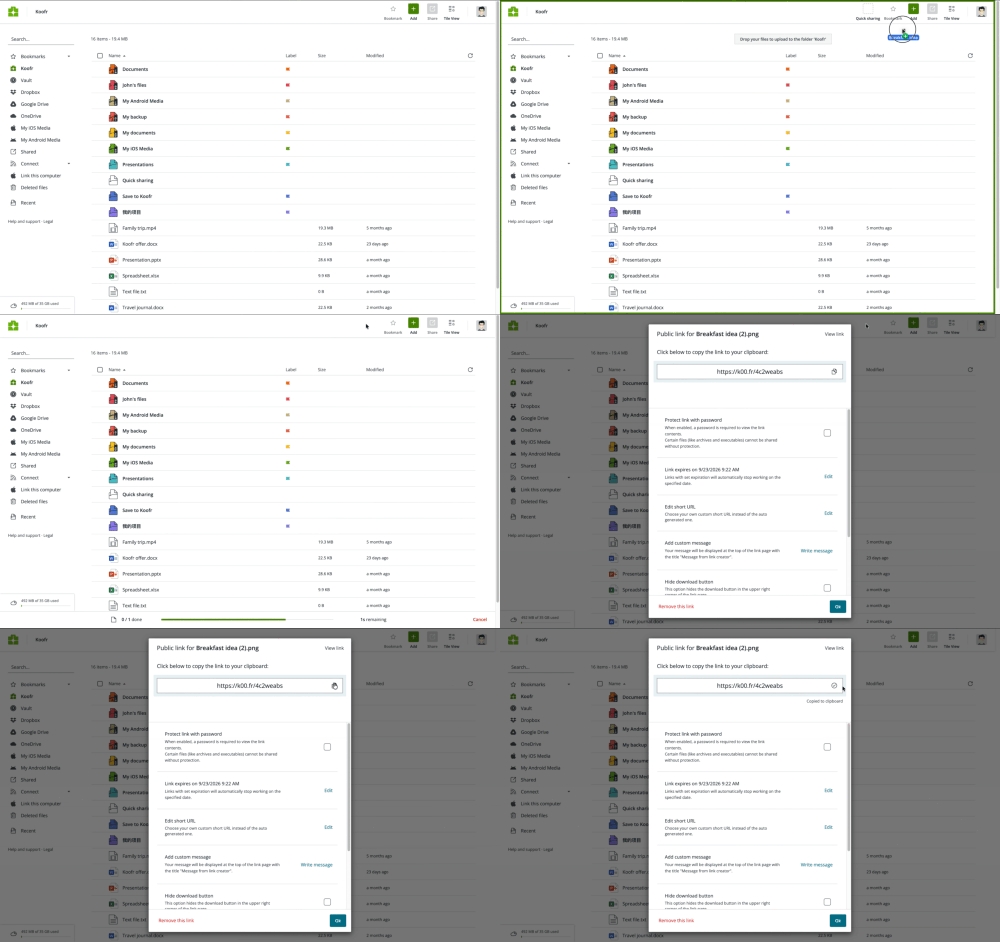
Koofr bo naložil datoteko v mapo z imenom Quick Sharing v vašem računu in takoj ustvaril javno povezavo. Povezava je ustvarjena s Koofrovo zmožnostjo Pošlji povezavo, zato je idealna za hitro pošiljanje predstavitve, fotografije ali katere koli druge datoteke brez običajnega postopka nalaganja in deljenja.
Kot pri vsaki javni povezavi, jo pošljite le osebam, ki jim je namenjena, in jo odstranite, ko je ne potrebujete več. Preberite več o tem, Kako upravljati z javnimi povezavami za deljenje v Koofru.
9. Odprite pristajalno stran Koofr Vault, medtem ko ste prijavljeni
Koofr Vault je ločen, odprtokoden in na strani odjemalca šifriran del Koofra za datoteke, ki potrebujejo dodatno zaščito. Njegova pristajalna stran pojasnjuje, kako Koofr Vault deluje, vključno z vlogo ključa Safe Key in šifriranjem. Na to stran se lahko vrnete tudi po tem, ko ste svoj sef že nastavili.
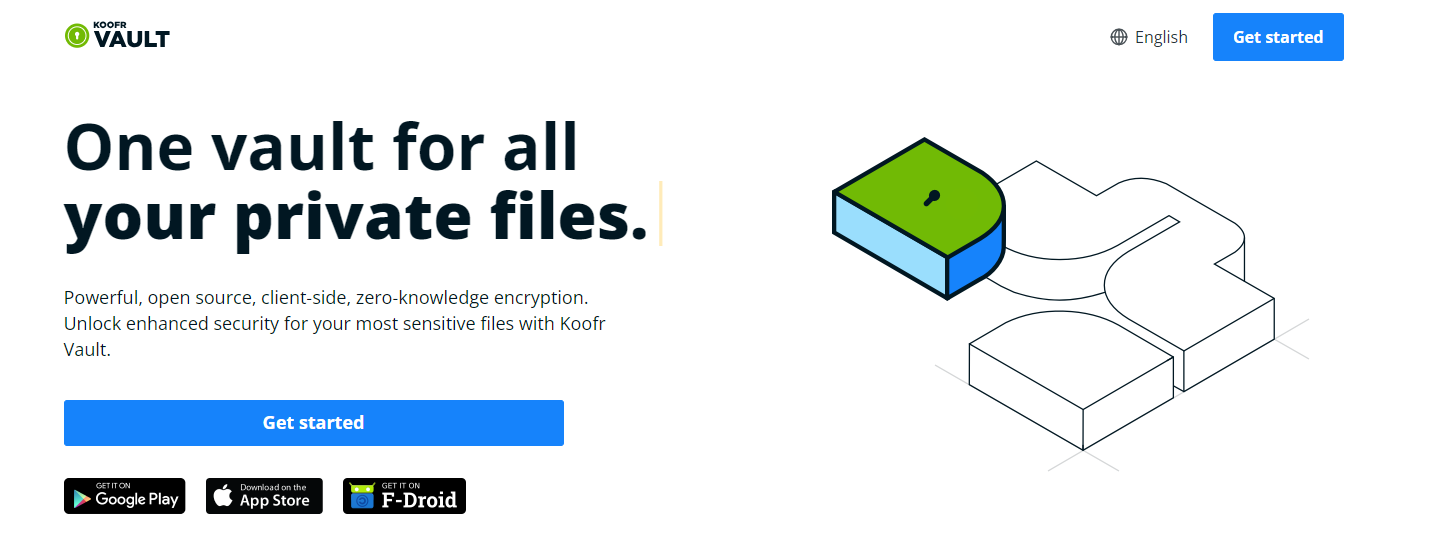
Če ste že prijavljeni v spletno aplikacijo Koofr Vault, na dnu levega navigacijskega stolpca izberite Landing page (slo pristajalna stran), če želite preveriti, kako Vault deluje.
Za popoln uvod v Koofr Vault preberite Koofr Vault za začetnike.
10. Kako si ogledate nedavno naložene in deljene datoteke
Razdelek Nedavno (ang Recent) v Glavnem meniju na levi strani spletne aplikacije Koofr vam omogoča hiter dostop do vaših nedavno naloženih datotek in datotek, ki so bile nedavno deljene z vami.
Za celovit pregled datotek, deljenih med vami in drugimi uporabniki Koofra, odprite razdelek Deljeno (ang Shared). Tukaj boste našli datoteke in mape, ki so jih drugi delili z vami, in tiste, ki ste jih vi delili z drugimi. Vijolične ikone označujejo elemente, deljene z vami, modre ikone pa elemente, ki ste jih delili z drugimi.
11. Izračunajte velikosti map z orodjem Space Usage
Posamezne datoteke imajo fiksno velikost, skupna velikost mape pa je odvisna od vsega, kar je shranjeno v njej, vključno z njenimi podmapami. Zato običajni seznam datotek ne prikazuje velikosti mape na enak način kot pri datotekah.
Za izračun velikosti uporabite orodje Space Usage:
- Odprite Uporabniški meni s klikom na vašo profilno sliko v zgornjem desnem kotu spletne aplikacije Koofr.
- Izberite Dodatna orodja (ang Extra Tools).
- Odprite orodje Space Usage.
- Razvrstite rezultate po Velikosti, da najdete največje mape, ali po Datotekah, da najdete tiste, ki vsebujejo največ elementov.
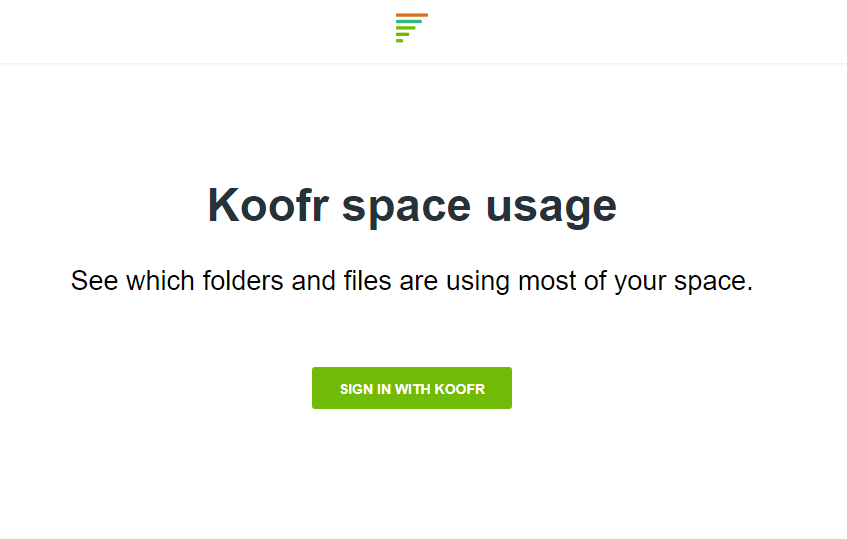
Analiza prikazuje skupno velikost in število datotek v vsaki mapi. Tako zlahka vidite, katere mape zasedajo največ prostora ali vsebujejo največ datotek.
12. Izberite Pogled seznama v javni povezavi do deljene mape
Ko nekdo odpre mapo, ki ste jo delili preko zmožnosti Pošlji povezavo, Koofr samodejno izbere način prikaza. Mapa, ki vsebuje predvsem fotografije ali videoposnetke, se odpre v Pogledu ploščic (ang Tile view), ostala vsebina pa v Pogledu seznama (ang List view).
Če želite, da Koofr odprete deljeno mapo v Pogledu seznama, sledite tem korakom:
- Odprite okno za deljenje Pošlji povezavo.
- V zgornjem desnem kotu izberite Ogled povezave, da dobite celoten deljeni URL.
- Na konec tega URL naslova dodajte ?view=list.
- Pošljite prilagojeni URL prejemniku.
https://app.koofr.net/links/vasa-povezava?view=list
Opomba: Ta bližnjica ne deluje pri skrajšanih povezavah k00.fr/..., parameter je treba dodati vsaki povezavi, ki jo želite prilagoditi. Brez njega Koofr še naprej samodejno izbira pogled glede na vsebino mape.
Več informacij o tem, Kateri pogled se privzeto uporablja za prikaz datotek in map, deljenih preko možnosti Pošlji povezavo.
Od vsakodnevnega shranjevanja do pametnejše uporabe
V obeh delih te serije smo predstavili 12 Koofrovih zmožnosti, ki jih je enostavno spregledati. Nekatere vam lahko prihranijo nekaj klikov, druge pa vam morda pokažejo kaj, za kar niste vedeli, da Koofr zmore. Preizkusite tiste, ki ustrezajo vašemu načinu dela, ostale pa imejte v mislih za takrat, ko jih boste potrebovali.
Ste pripravljeni te nasvete prenesti v prakso? Ustvarite Koofr račun ali delite ta dvodelni vodnik s prijateljem ali sodelavcem, ki bi mu prišel prav.
Za več nasvetov in trikov preberite Skrite možnosti vašega Koofr računa, 1. del