


Koofr za iOS: vodnik za začetnike
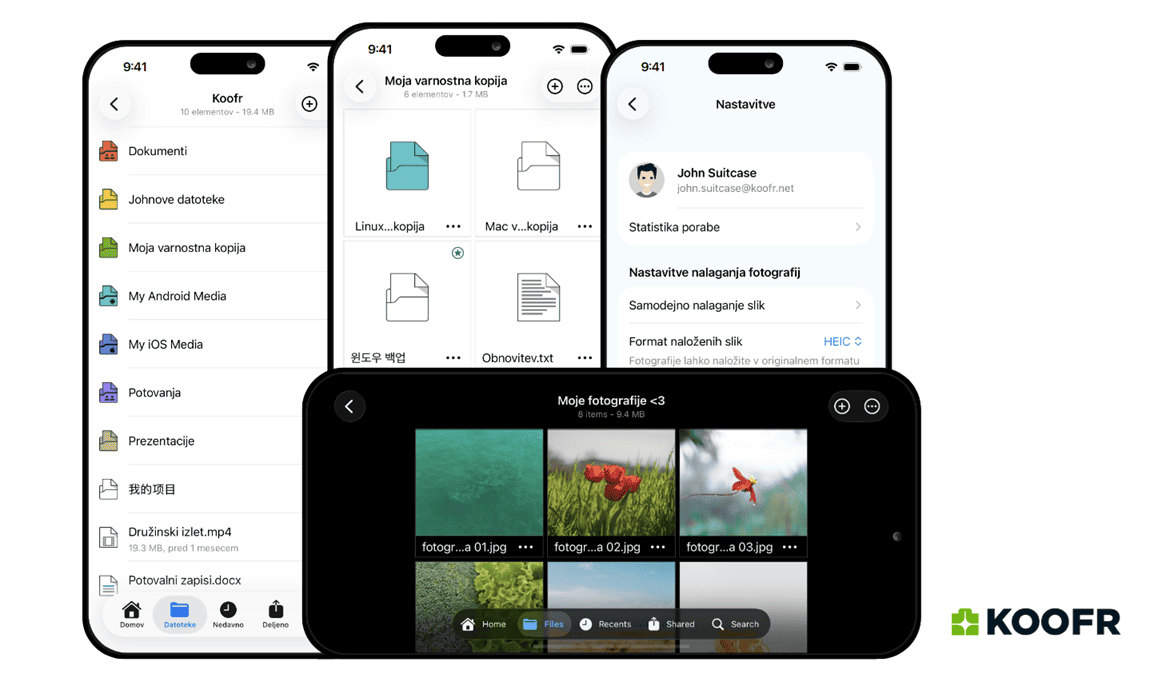
Ste novi uporabnik Koofra na iPhonu? Naš vodnik za začetnike vas bo popeljal skozi prenos aplikacije, nastavitev samodejnega varnostnega kopiranja, vas seznanil z uporabniškim vmesnikom, upravljanjem datotek in map ter prilagajanjem nastavitev. Vse, kar potrebujete za začetek.
Aplikacija Koofr za iOS je zasnovana tako, da olajša upravljanje datotek, kjer koli že ste. Ne glede na to, ali ste popoln začetnik pri uporabi oblačne shrambe ali pa preprosto iščete boljši način za organizacijo svojega digitalnega vsakdana, Koofr lahko namesto vas opravi velik del dela, od samodejnega varnostnega kopiranja fotografij do nemotenega dostopa do datotek na različnih napravah.
V našem vodniku za začetnike vas bomo korak za korakom popeljali skozi vse, kar morate vedeti za začetek uporabe aplikacije Koofr za iOS.
Začetek: prenos in prva prijava
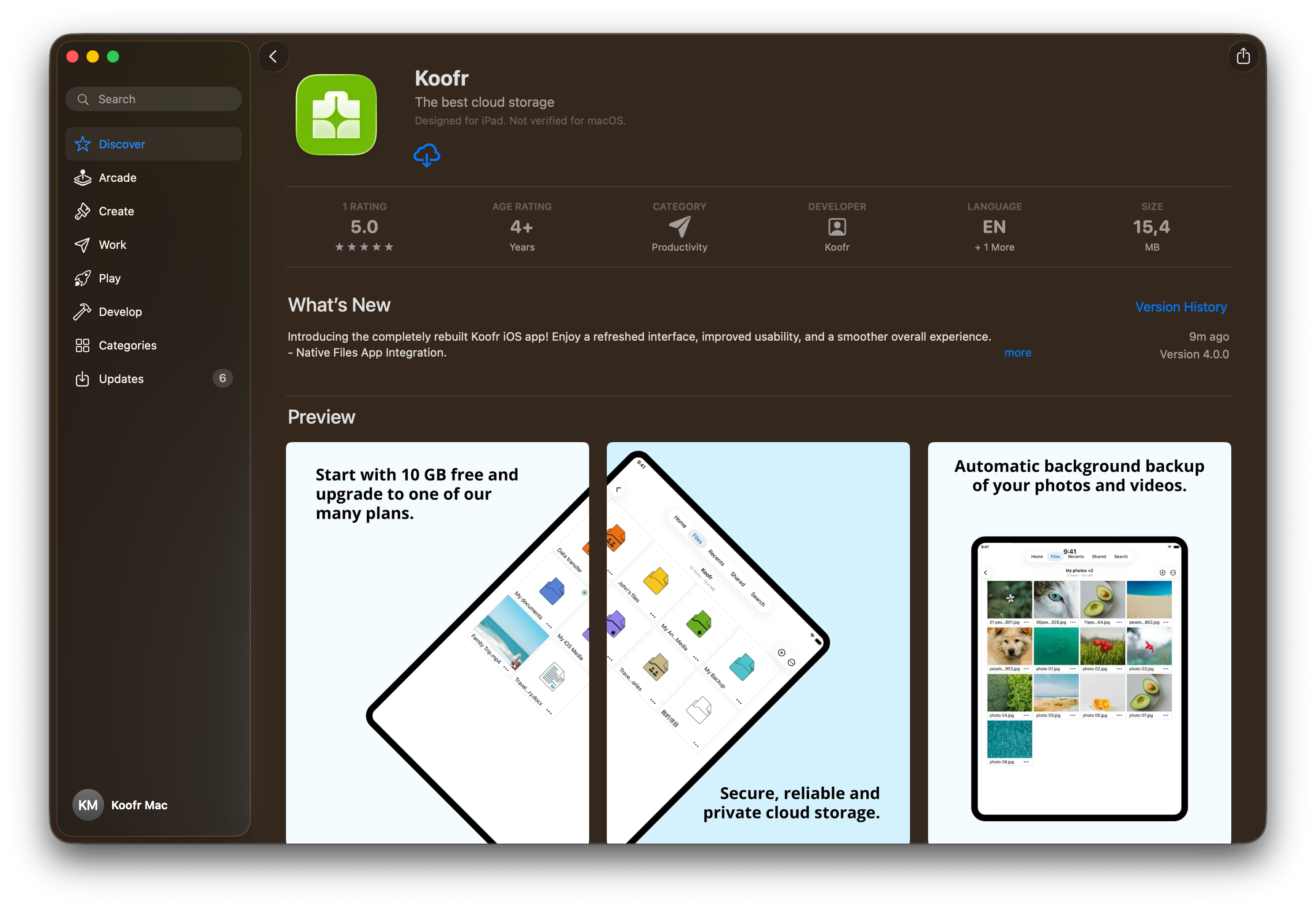
Prvi korak je preprost. Obiščite App Store in tapnite Pridobi, da na svojo napravo prenesete Koofr za iOS. Če imate že nameščeno starejšo različico aplikacije, tapnite Posodobi, da dobite najnovejšo različico.
Ko je aplikacija Koofr nameščena, jo odprite in se prijavite s svojimi obstoječimi podatki ali pa ustvarite nov Koofr račun, če šele začenjate z uporabo.
Svetli ali temni način uporabe?
Aplikacija Koofr za iOS se prilagaja sistemskim nastavitvam vaše naprave. Preprosto preklopite med svetlim in temnim načinom v Nastavitve > Zaslon in svetlost na vašem iPhone-u, aplikacija pa se bo samodejno prilagodila.
Preberite več: Nova zmožnost: Koofr temni način
Nastavitev samodejnega varnostnega kopiranja ob prvem zagonu
Prvo vprašanje, s katerim se boste srečali po namestitvi aplikacije Koofr bo, ali želite omogočiti samodejno varnostno kopiranje fotografij in videov. To je ena najbolj praktičnih zmožnosti aplikacije Koofr in priporočamo, da jo nastavite takoj.
Na voljo sta dve možnosti:
- Naloži samo nove medije — Koofr bo nalagal fotografije in videoposnetke z vaše naprave od tega trenutka dalje.
- Varnostno kopiraj obstoječe medije — Koofr bo pregledal celotno knjižnico medijskih datotek in jih naložil v Koofr račun.
Opomba: Začetno pregledovanje medijskih datotek lahko traja kar nekaj časa, glede na to, kako velika je vaša medijska knjižnica.
Ko je samodejno varnostno kopiranje omogočeno, ga lahko dodatno prilagodite:
- Ciljna mapa: vaše fotografije se privzeto shranijo v mapo My iOS Media v vašem računu Koofr. To lahko spremenite v katero koli mapo po lastni izbiri s tapom na Spremeni mapo za medije.
- Razdeli medije po letu: če omogočite to možnost, se bodo vaše fotografije samodejno razvrstile v podmape glede na leto nastanka.
- Ohrani datum nastanka: izberite, ali želite za nove fotografije in videoposnetke uporabiti datum nastanka ali datum nalaganja.
- Naloži Live Photos: nastavite, ali se Live Photos nalagajo ali ne. Če je možnost onemogočena, se naloži le statična fotografija.
Opomba: Čeprav iOS 26.4 in novejši podpirajo nalaganje medijev v ozadju, čas nalaganja nadzoruje iOS — glede na vašo omrežno povezavo, raven baterije in splošno aktivnost sistema. Interval med nalaganjem se lahko giblje od nekaj minut do nekaj ur. Za večja začetna varnostna kopiranja priporočamo, da aplikacijo Koofr pustite odprto, telefon priključite na polnjenje in se povežete na Wi-Fi. Kaj storim, če samodejno nalaganje v ozadju kljub vsemu ne deluje?
Vmesnik aplikacije Koofr za iOS
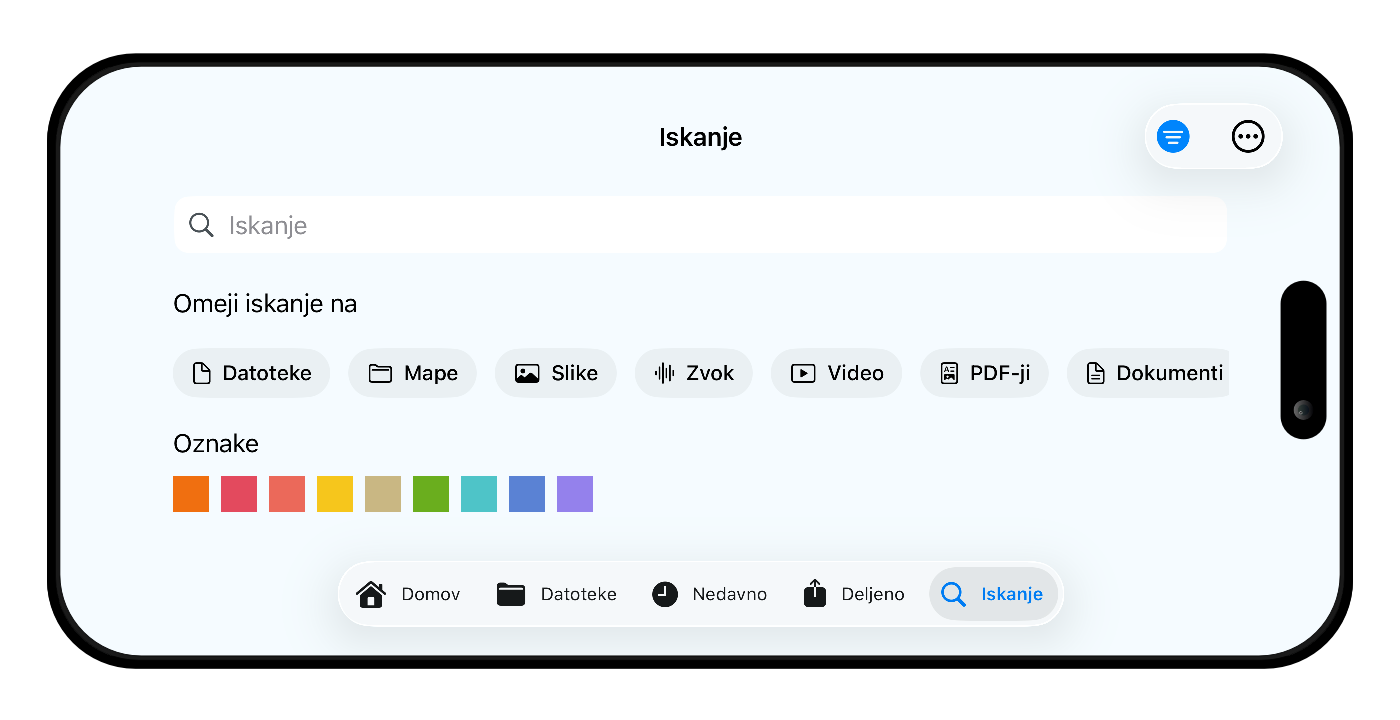
Aplikacija Koofr je pregledna in intuitivna. Za orientacijo v njej ne potrebujete priročnika. Na dnu zaslona (ali na vrhu pri iPadih) boste našli glavni navigacijski meni s petimi ključnimi razdelki:
- Domov — vaše izhodišče. Tapnite, da se vrnete na glavno nadzorno ploščo.
- Datoteke — brskajte po vseh datotekah in mapah, shranjenih v Koofru, in jih upravljajte.
- Nedavno — hitro dostopajte do datotek, ki ste jih nedavno naložili, odprli ali spremenili.
- Deljeno — oglejte si mape in datoteke, ki ste jih zasebno delili z drugimi prek možnosti Dodaj osebe, ter tiste, ki so jih drugi delili z vami.
- Iskanje — zmogljivo iskalno orodje z naprednimi možnostmi filtriranja, primerljivo z iskalnimi zmogljivostmi spletne aplikacije Koofr.
Gumb Domov: vaša nadzorna plošča
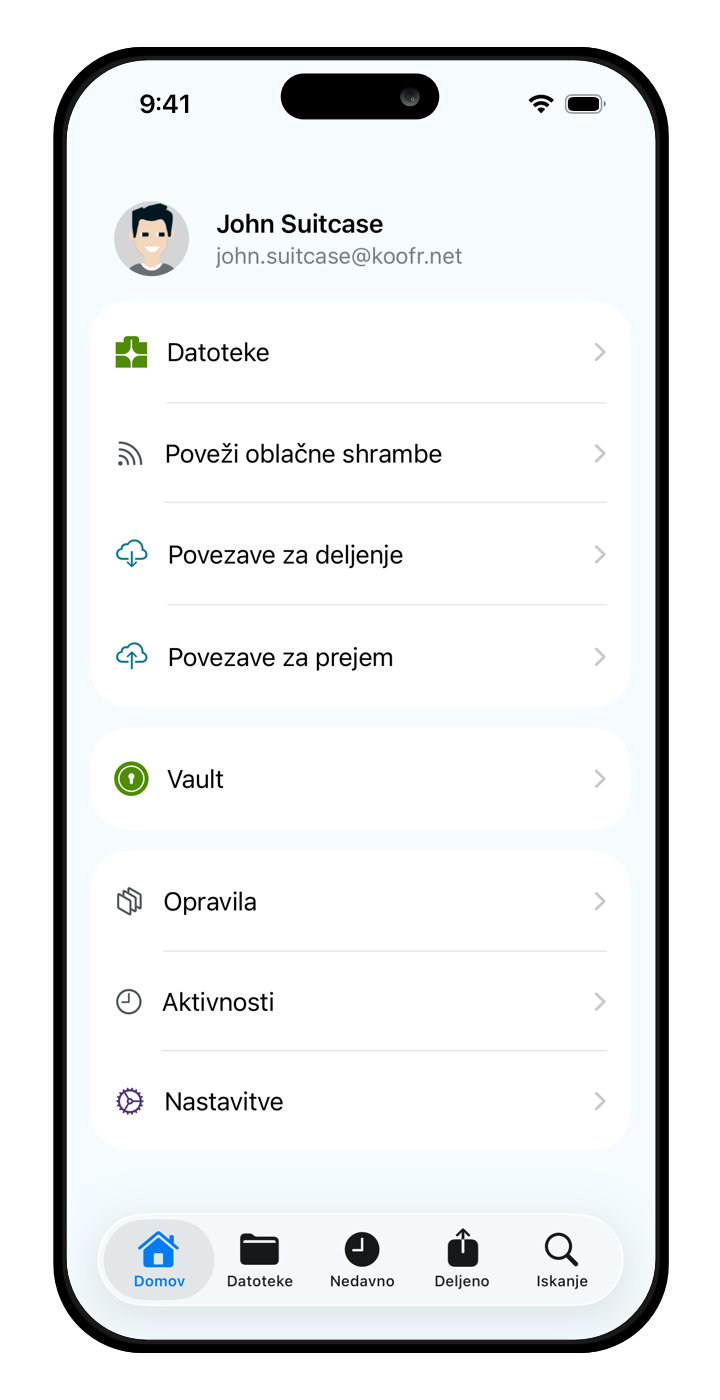
Razdelek Domov je osrčje aplikacije Koofr. Od tu imate dostop do vsega na enem mestu:
- Datoteke — tapnite, da si ogledate celotno shrambo Koofr, vključno z zaznamovanimi mapami, vašimi datotekami Koofr in morebitnimi povezanimi računi v oblaku (Google Drive, OneDrive, Dropbox). Tu dostopate tudi do izbrisanih datotek, ki jih lahko trajno izbrišete ali pa obnovite.
- Poveži oblačne shrambe — povežite obstoječe račune Google Drive, OneDrive ali Dropbox s Koofrom in upravljajte vse na enem mestu.
- Povezave za deljenje in prejem — oglejte si vse svoje aktivne povezave za deljenje in povezave za prejem datotek.
- Koofr Vault — tapnite, da odprete aplikacijo Koofr Vault, Koofrovo "zero-knowledge" šifrirano shrambo, za vaše najbolj občutljive datoteke.
- Opravila — ko hkrati kopirate, premikate ali brišete večje število datotek, Koofr ustvari opravilo, ki se izvaja v ozadju, da lahko nemoteno nadaljujete z uporabo aplikacije. Končana opravila se samodejno odstranijo s seznama po dveh dneh.
- Aktivnosti — dnevnik nedavnih aktivnosti v vašem računu, da vedno veste, kaj je bilo spremenjeno ali naloženo.
- Nastavitve — dostop do nastavitev računa in aplikacije Koofr (več o tem v nadaljevanju).
Nasvet: Aplikacija Koofr za iOS se integrira z vgrajeno aplikacijo Files na vašem iPhone-u. Ko je integracija omogočena, lahko datoteke Koofr odprete, urejate, shranite in organizirate neposredno iz aplikacije Files, kot da bi bile shranjene na vaši napravi.
Aplikacija Koofr za iOS: upravljanje datotek in map
Za brskanje po Koofru pojdite na Datoteke. Od tu imate popoln pregled nad vsemi datotekami in mapami.
Sprememba pogleda in razvrščanje: tapnite ikono s tremi pikami v zgornjem desnem kotu, da preklopite med pogledom Seznam in Ploščice ter razvrstite datoteke po Imenu, Velikosti in Spremembi. Mape lahko razvrščate po Imenu.
Ustvarjanje map in nalaganje datotek: tapnite (+) ikono v zgornjem desnem kotu, da:
- ustvarite novo mapo,
- naložite fotografije iz galerije,
- naložite katero koli datoteko iz naprave.
Datoteke in mape: pritisnite in za trenutek zadržite katero koli datoteko ali mapo, da se prikaže spustni meni z naslednjimi možnostmi:
- Prenesi mapo — shranite datoteko neposredno na napravo.
- Preimenuj — preimenujte datoteko ali mapo.
- Premakni ali Kopiraj — organizirajte datoteke v Koofru.
- Deli — izberite med tremi možnostmi deljenja:
- Dodaj osebe — omogočite izbranim osebam dostop do deljene mape.
- Pošlji povezavo — ustvarite javno povezavo za deljenje želene datoteke, ki jo lahko zaščitite z geslom.
- Prejmi datoteke — nastavite mapo, v katero lahko drugi neposredno nalagajo datoteke, ne da bi videli preostanek vaše shrambe.
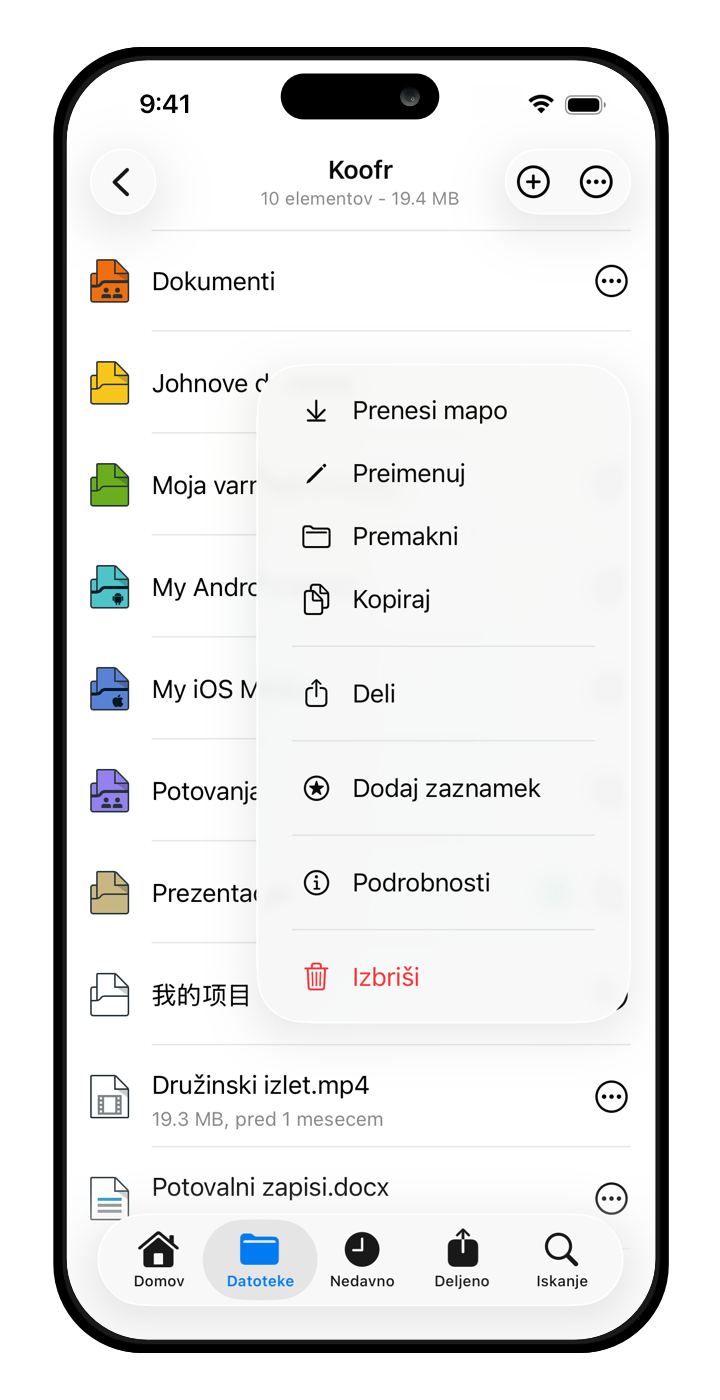
- Dodaj zaznamek — pripnite pogosto uporabljene mape na vrh pogleda Datoteke za hiter dostop.
- Podrobnosti — oglejte si podatke o datoteki kot so velikost in datum spremembe.
- Izbriši — odstranite datoteko ali mapo iz Koofra.
Preberite več: Pregled možnosti skupne rabe v Koofru
Nastavitve: prilagodite aplikacijo Koofr za iOS svojim potrebam
Razdelek Nastavitve omogoča jasen pregled nad računom in prilagoditev delovanja aplikacije:
- Statistika porabe — preverite, koliko prostora ste porabili v svojem računu Koofr in morebitnih povezanih storitvah v oblaku (Google Drive, OneDrive, Dropbox).
- Samodejno nalaganje slik
- Kadarkoli konfigurirajte ali prilagodite nastavitve samodejnega nalaganja fotografij in videov (kot je opisano v razdelku Začetek: prenos in prva prijava).
- Format naloženih slik: izbirate med HEIC (izvorni format iOS, ki zasede manj prostora) ali JPEG (ki je bolj splošno združljiv).
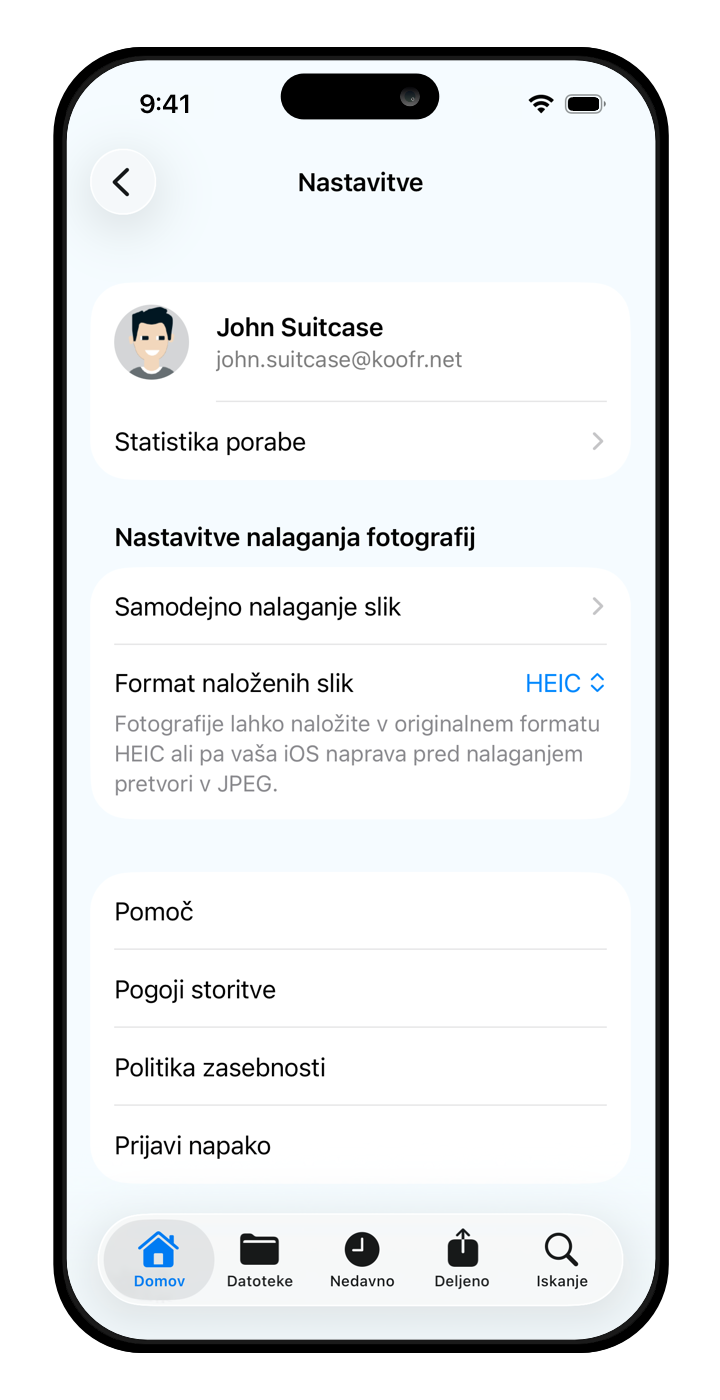
- Pomoč, pogoji uporabe in pravilnik o zasebnosti — do Koofrove dokumentacije za podporo, pogojev uporabe in pravilnika o zasebnosti dostopajte neposredno iz aplikacije.
- Prijavi napako — ste opazili kaj, kar ne deluje pravilno? Poročilo o napaki pošljite neposredno iz Nastavitev.
- Jezik — spremenite jezik aplikacije. Trenutno je aplikacija na voljo samo v slovenskem in angleškem jeziku.
Nasvet: Če želite nadgraditi svoj paket oblačne shrambe, upoštevajte, da zaradi pravil podjetja Apple nakupa ni mogoče opraviti neposredno v aplikaciji za iOS. Prijavite se v spletno aplikacijo Koofr in svoj račun nadgradite tam.
Zaključek: vaše datoteke, vedno urejene in varne
Z aplikacijo Koofr za iOS imate pregledno, intuitivno orodje, ki samodejno varnostno kopira vaše fotografije, ohranja datoteke urejene in vam omogoča hiter dostop do vsega, kar potrebujete, kjerkoli ste.
Aplikacija je zasnovana tako, da se vklopi v vašo vsakodnevno iOS rutino, ne glede na to, ali ste prvič v stiku z oblačno shrambo ali iščete zanesljivejšo, na zasebnost osredotočeno alternativo temu, kar trenutno uporabljate.
Dve stvari, ki ju naredite zdaj:
1. Pojdite v App Store in prenesite ali posodobite aplikacijo Koofr za iOS.
2. Vklopite samodejno varnostno kopiranje medijskih datotek — nastavitev traja manj kot minuto, rešila pa vas bo marsikatere preglavice v prihodnosti.
Pridružite se nam na Koofr subredditu!